Koppla Minuba till Visma eEkonomi
Tack vare integrationen mellan Minuba och Visma blir det lättare for dig att överföra dina kundfakturor till ditt ekonomisystem för en mer effektiv bokföring. Väljer du att koppla Minuba till Visma kommer fakturorna exporteras automatiskt när du från fakturautkastet godkänner fakturan i Minuba.
Så här aktiverar du integrationen
Kugghjulet >> Integrationer >> Välj Visma eEkonomi >> Tryck på 'Aktivera integration'

Nu kommer knappen "Koppla till Visma eEkonomi" fram. Klicka på knappen och logga in på ditt Visma konto.
Här kan du även välja om du vill att fakturorna exporteras som verifikationer eller som fakturautkast i Visma. En verifikation går inte att ändra i efterhand och du återfinner fakturan under Obetalda kundfakturor i Visma. Om du vill ha möjligheten att fakturera med husavdrag och omvänd byggmoms i Minuba och få över informationen på rätt sätt till Visma ska du INTE kryssa i denna inställningen.

Inne i Visma
När du har loggat in i din Visma ska du aktivera integrationen tillbaka mot Minuba. Det gör du genom att gå in på "Appar och integrationer" och därefter "Visma Integration". Här ska du se till att aktivera integrationen mot Minuba och få statusen "Activated".
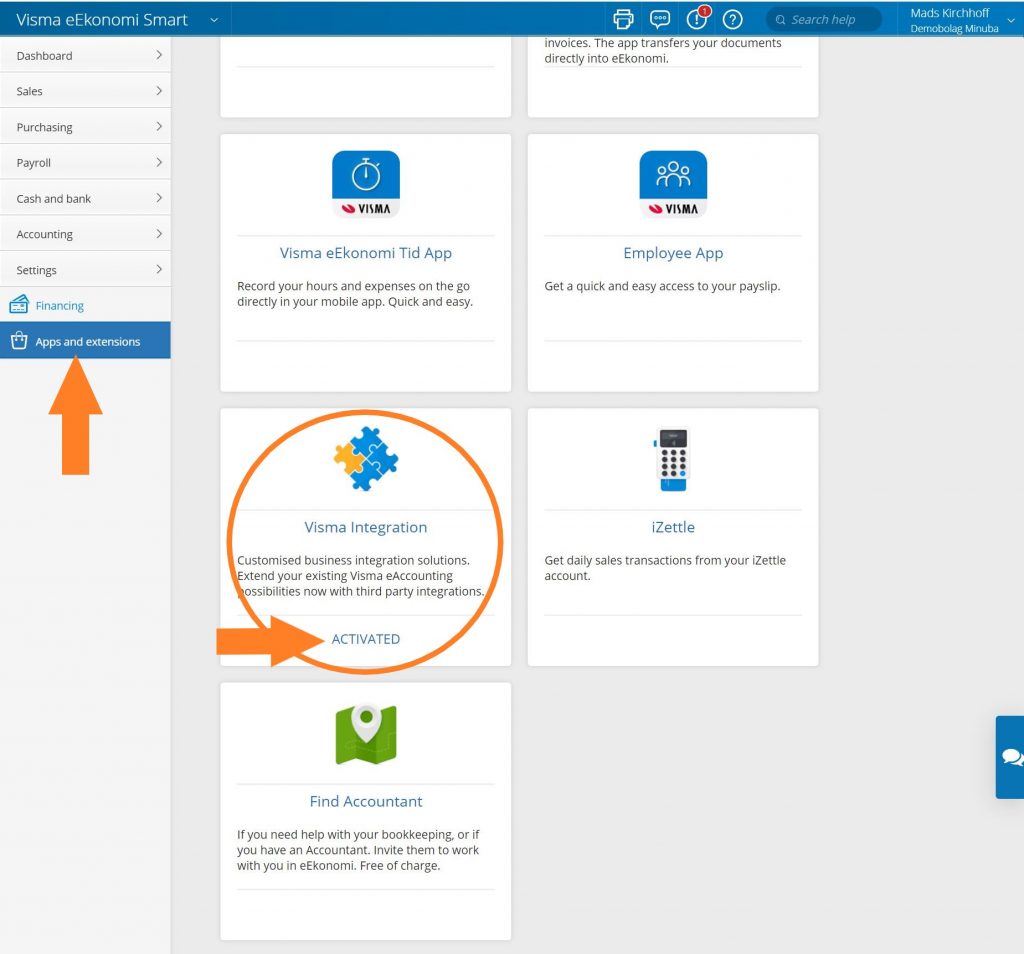
Om ditt konto i Visma är relativt nytt så kan du behöva göra vissa inställningar för att allt ska fungera smidigt vid exporten.
Så här fungerar integrationen
- Exporterar fakturor vid godkännande
- Fakturanummer i Minuba måste följa fakturanummerserie i Visma.
- Exporterar kunden tillsammans med fakturan om kunden inte existerar i ekonomisystemet (kundnr)
- Exporterar artikelnummer om ett identiskt artikelnummer återfinns i Visma
- Exporterar husavdrag (om fakturan exporterar som ett utkast)
- Export med omvänd byggmoms, om fakturan exporteras som ett utkast. Funktionen måste först aktiveras i Visma eEkonomi. Läs mer här.
- Importera betalningar
- Exportera leverantörsfakturor
Observera att eEkonomi inte tillåter Minuba att ställa in fakturanummer. Se till att du har rätt fakturanummer i båda systemen innan du exporterar!
Artikelregister
Dina artikelnummer behöver stämma överens i Visma och Minuba. Du kan importera och exportera artiklar i båda systemen. Du är välkommen att kontakta vår support på support@minuba.se så hjälper vi dig gärna med att importera/exportera dina material i Minuba.
Artikelnummer visas inte i Visma?
När Minuba exporterar fakturan till Visma så kontrollerar den samtidigt om artikelnummer återfinns i Visma.
- Om Minuba hittar samma artikelnummer i Visma så kommer den att visa detta under artikel i Visma.
- Om Minuba inte hittar artikelnumret så kommer allt att gå i på en artikel som heter "Minuba" eller "Minuba ROT/RUT" om det är husavdrag på fakturan.
Detta innebär att du behöver ha dina egna artiklar i båda systemen, tex på alla material i Minuba som används för timregistrering.
Tex:
För material nr 8000 (montör) i Minuba, ska det finnas en motsvarande artikel 8000 i Visma. I Visma kan du då ställa in artikelkonteringen på artikel 8000. På fakturan syns nu nr 8000.
Resten av linjerna från fakturan kommer att landa på "Minuba" artikeln. Du kan då ändra kontering på denna artikel men observera att ändringen då gäller alla rader med denna artikelnummer.
Kundregister
Du kan exportera ett kundregister från Visma och importera det i Minuba, du kan läs om hur du importerar en kundlista här
Vi hänvisar till Visma när det gäller att importera/exportera ur Visma, eller läs denna artikel.
Importera betalningar från Visma
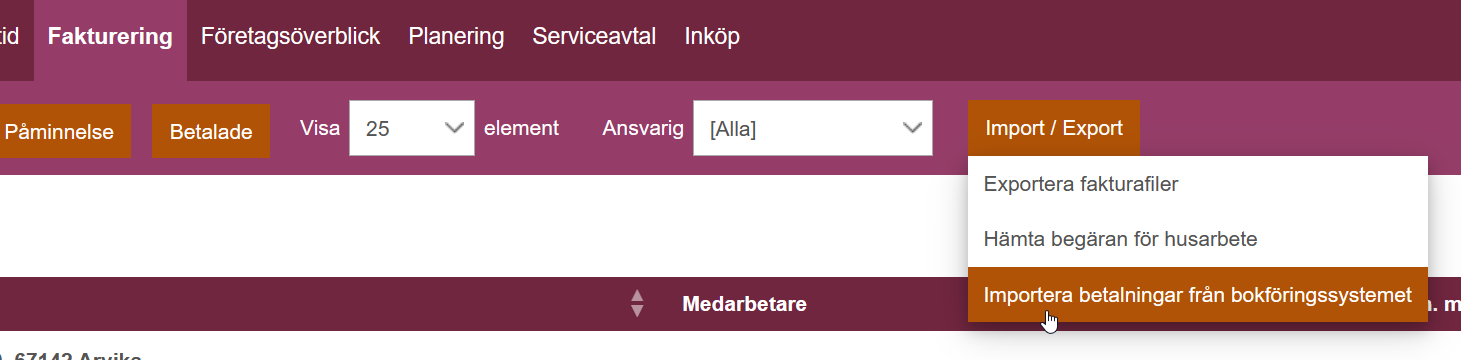
Under 'Fakturering' och knappen 'Import/Export' kan du importera betalningar från Visma. Di får ett meddelande när programmet har synkat betalningarna och du kan se de fakturor som blivit betalda under rubriken 'Betalade'
Husavdrag och omvänd byggmoms
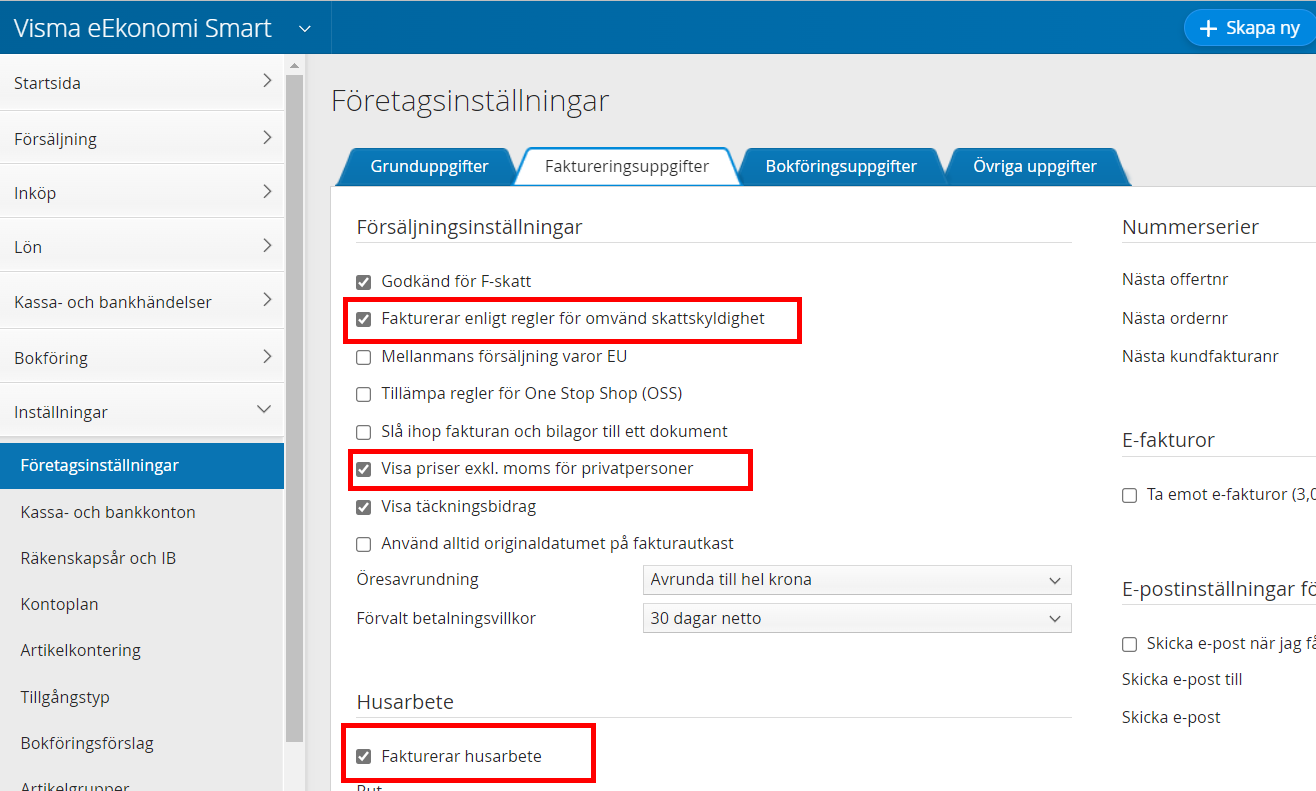
Du kan behöva kontrollera att du har korrekta inställningar i Visma kontot innan du exporterar fakturor till Visma.
Integrationen kräver att följande är ikryssade om du fakturerar med husadrag och omvänd moms.
- Fakturerar enligt regler för omvänd skattskyldighet
- Visa priser exkl. moms för privatpersoner
- Fakturerar husarbete
Momsen stämmer inte
I Minuba finns inga kundgrupper. Istället går det på org-nummer. Detta gör att en faktura som exporteras till Visma blir tilldelad en kundgrupp beroende på informationen på fakturan.
- Organisationsnummer finns på kunden - kundgrupp Företag
- Organisationsnummer saknas - kundgrupp Privatperson
Kontrollera kunden i Visma. Är kunden privatperson eller företag i Visma? Prova att ändra till rätt typ av kund i Visma och se om detta löser problemet.
Fakturera med skatteavdrag
Om du vill koppla Minuba med Visma kan du behöva göra inställningar i Visma för att kunna fakturera med ROT/RUT och Grön Teknik. Om upplever problem när du exporterar fakturor till Visma med ROT, kontrollera dessa inställningar.
Export av leverantörsfakturor
Vid integration med Visma eEkonomi exporteras dina leverantörsfakturor automatiskt till eEkonomi när leverantörsfakturan godkänns och du kryssat i inställningen att exportera inköpsfakturor. Detta gör att du bättre kan spåra dina inköp.
De kommer in som utkast i Visma och därifrån kan du sedan godkänna dem så att du sedan kan betala dem.
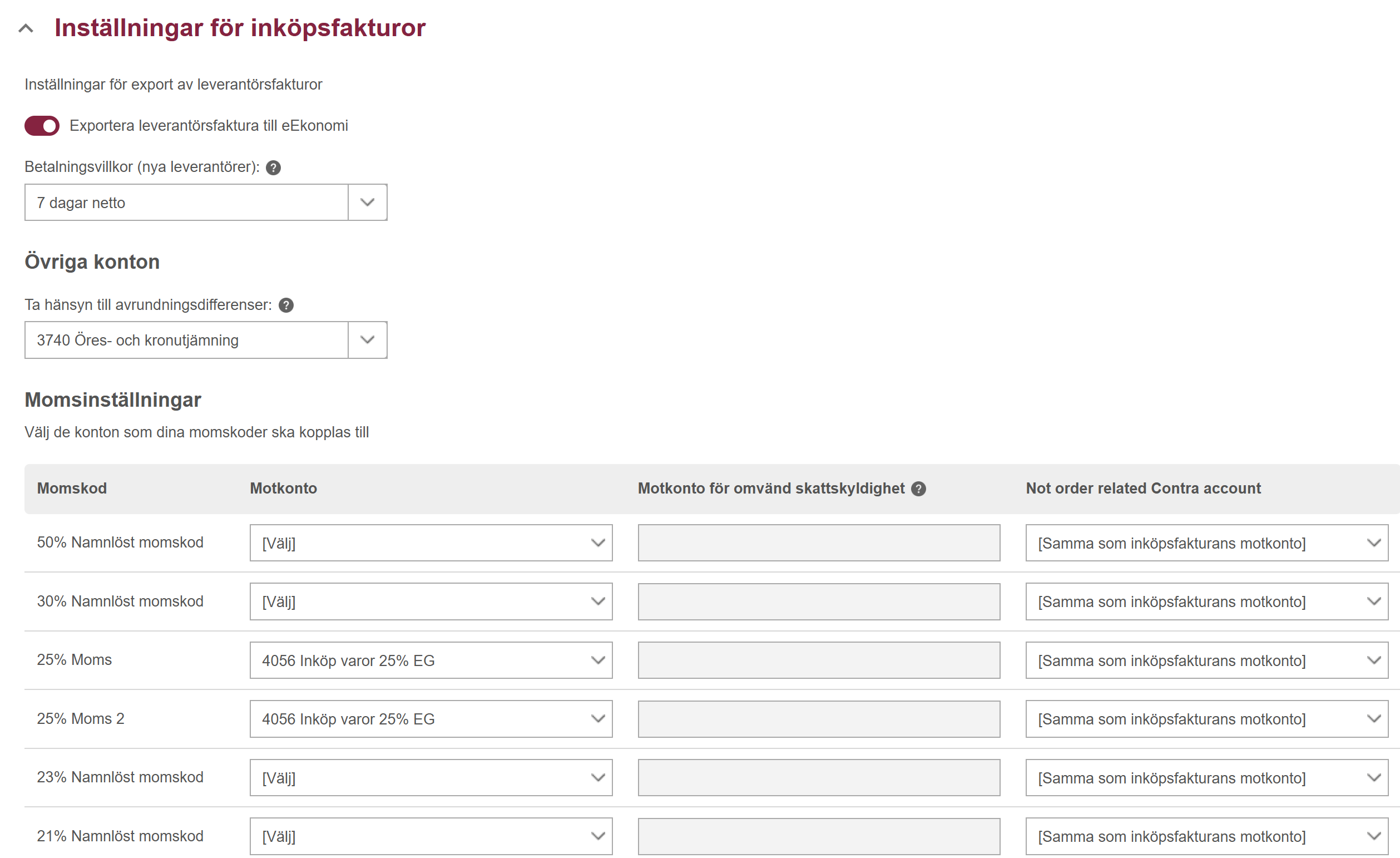
I avsnittet ”Inställningar för inköpsfakturor” kan du ange dina föredragna betalningsvillkor och ett avrundningskonto.
För att minska manuellt arbete och göra det enklare att exportera fakturor med flera olika momssatser korrekt kan du koppla dina momskoder till olika konton i Visma eEkonomi. Minuba föreslår några konton du kan använda, och annars kan du själv justera dem så att de passar din verksamhet. Rådgör eventuellt med din revisor/bokförare innan du gör ändringar. Läs mer om konton i Visma här
Exempel 1:
Om en inköpsfaktura innehåller 3 inköpsrader med en momskod på 12 % och 3 inköpsrader med en momskod på 25 %, skapas två rader i Visma eEkonomi – en för 12 % och en för 25 %.
Det beror på att raderna slås samman per momskod, såvida inte de två momskoderna är kopplade till samma motkonto.
Exempel 2:
Om en inköpsfaktura innehåller två olika momskoder med samma momssats (t.ex. båda 25 %), skapas två separata rader i Visma eEkonomi, även om momssatsen är densamma.
Det beror på att raderna slås samman per momskod – inte per momssats – såvida inte de två momskoderna är kopplade till samma motkonto.
Omvänd skattskyldighet (reverse charge)
För varje momskod kan du koppla ett specifikt motkonto för omvänd skattskyldighet. När inköpsfakturor med omvänd moms exporteras till Visma eEkonomi avgör denna inställning vilket motkonto beloppet bokförs på.
Export av kundfakturor
Du kan själv välja hur fakturorna exporteras:
- Om du aktiverar “Exportera fakturor som bokförda” bokförs fakturorna direkt i eEkonomi.
- Om funktionen är avaktiverad exporteras fakturorna som utkast. Det ger dig möjlighet att granska och justera dem i eEkonomi innan de bokförs.
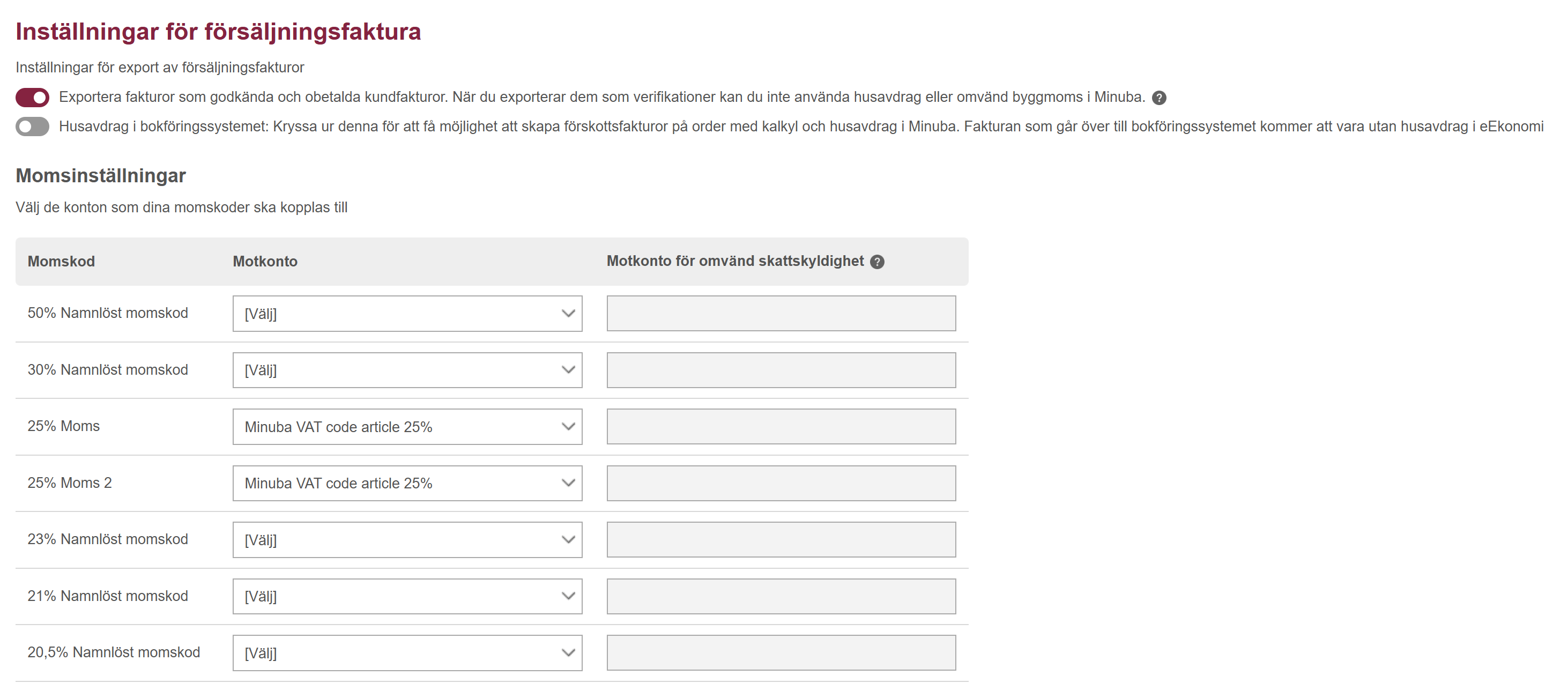
För att minska manuellt arbete och säkerställa korrekt hantering av flera momssatser kan du koppla dina momskoder till artiklar i eEkonomi. När du klickar på “Acceptera” skapar Minuba automatiskt en artikel för varje momskod med en passande försäljningskategori i eEkonomi.
En försäljningskategori innehåller en fast momsprocent som Minuba använder för att matcha momskoderna korrekt vid skapandet av artiklar.

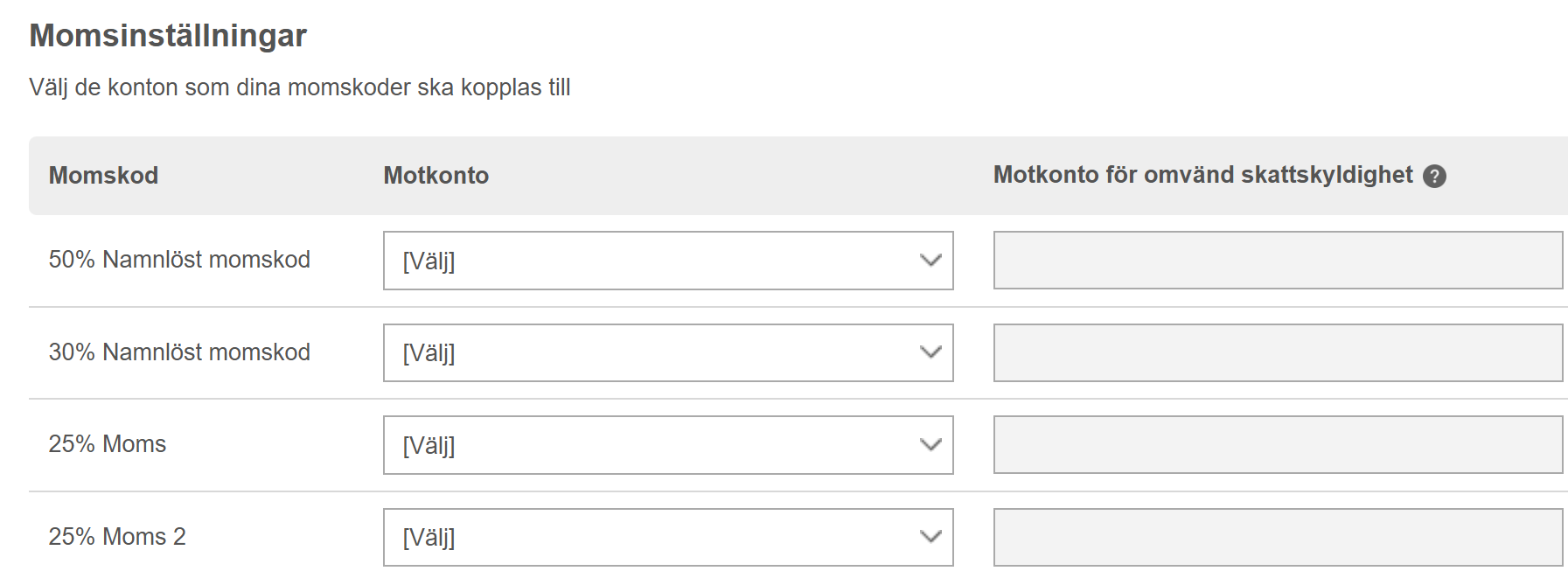
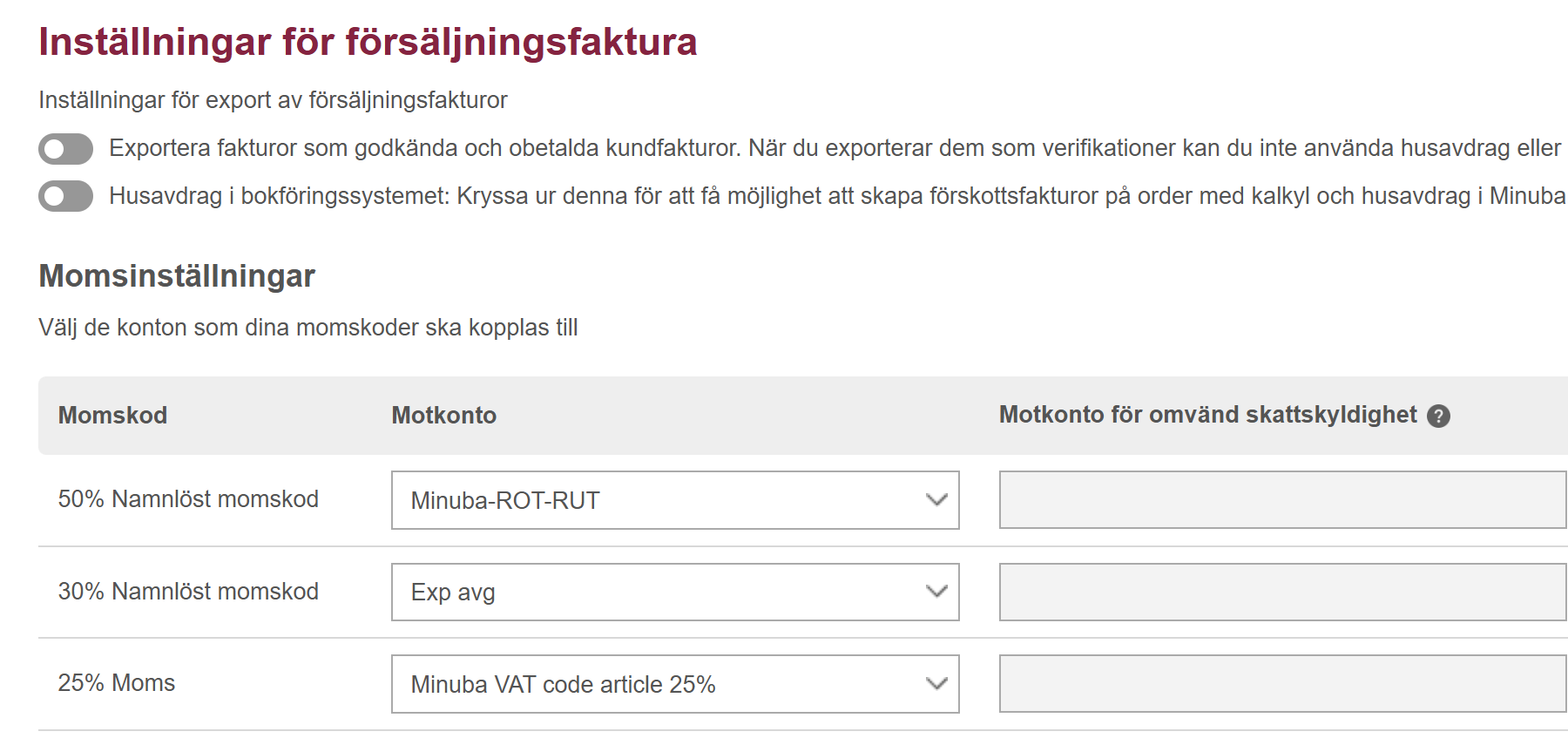
Vid export av en försäljningsfaktura försöker Minuba först hitta en artikel i eEkonomi som matchar radens artikelnummer. Om ingen matchning hittas används istället den artikel som är kopplad till radens momskod.
Exempel:
En försäljningsfaktura innehåller två rader:
- Rad 1: Artikelnummer 40230 (25 % moms)
- Rad 2: Artikelnummer 8010 (25 % moms)
I eEkonomi finns en artikel med nummer 40230, men inte med nummer 8010.
Vid export kommer:
- Rad 1 att kopplas till artikeln med artikelnummer 40230, eftersom den finns i eEkonomi.
- Rad 2 att kopplas till den artikel som är skapad utifrån momskoden (25 %), eftersom det inte finns någon artikel med det aktuella artikelnumret.