Bekräftelse av e-postadresser
Alla Minuba-användare måste bekräfta sin e-postadress före 01-06-2025.
Detta för att säkerställa att ditt Minuba-konto är kopplat till rätt e-postadress och att dina skickade mejl med offerter, fakturor eller andra meddelanden når mottagaren.
Du måste även bekräfta din e-postadress när:
- du är en ny användare som ännu inte har bekräftat din e-postadress
- du har ändrat din e-postadress i din användarprofil.
Så här bekräftar du din e-postadress
Om du inte har fått ett bekräftelsemail kan du:
- Klicka på "Skicka bekräftelsemail igen" på användaren under Kugghjulet -> Administration -> Användare
- Kontrollera din inkorg (och eventuellt skräppostmapp) efter ett nytt bekräftelsemail.
Visa och hantera overifierade e-postadresser
Om din användares e-postadress inte är verifierad kommer du att se en banner högst upp på skärmen som informerar dig om att e-postadressen måste verifieras.
I bannern kan du:
- Skicka bekräftelsemailet igen om du inte har fått det
- Klicka på "Påminn mig senare" så att bannern dyker upp igen om 7 dagar
Vi rekommenderar att du verifierar din e-post omgående för att säkerställa full åtkomst till systemet.
Om du vill veta mer om e-postverifiering kan du hitta en länk till supportartikeln "Bekräftelse av e-postadresser" på vänster sida av bannern.

Som administratör har du möjlighet att enkelt få en överblick över vilka av dina aktiva medarbetare som har bekräftat sin användares e-postadress genom att gå till Kugghjul -> Administration -> Användare

I Minuba kan du enkelt identifiera användare som behöver bekräfta sin e-postadress:
Gul cirkel med tre punkter → E-postadressen är inte verifierad.
Grön cirkel med en bock → E-postadressen är verifierad.
Under e-postinställningar, som du hittar genom att gå till Kugghjul -> Administration -> Inställningar för e-post, kommer du även kunna se vilka e-postadresser som behöver bekräftas och du kan skicka ett bekräftelsemail till de som saknas.
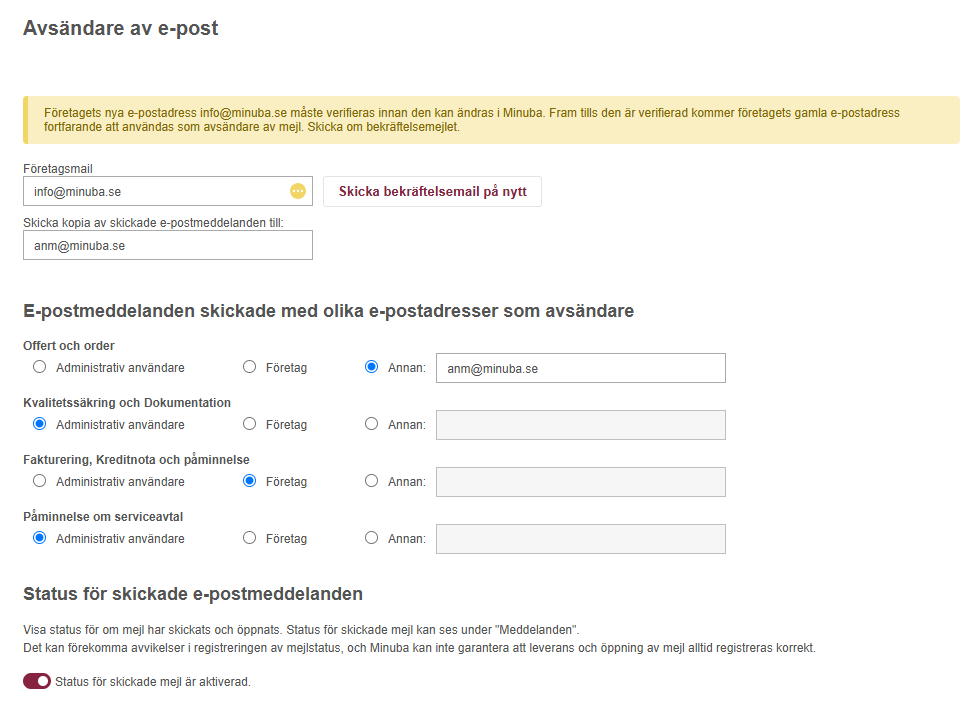
När du skapar eller redigerar en användare kan du även se om användarens e-postadress är bekräftad och du kan även skicka ett bekräftelsemail till användaren om det inte är bekräftat.

När du skapar en e-postadress som redan används i Minuba
Om du försöker skapa en användare med en e-postadress som redan är registrerad i Minuba får du ett felmeddelande.
Detta kan hända om:
- Den anställde tidigare har varit anställd på ett annat företag som också använder Minuba.
- Det tidigare företaget inte har avaktiverat användaren.
Så här åtgärdar du problemet:
- Kontakta företaget i fråga och be dem att avaktivera användaren på sitt Minuba-konto.
- När användaren är avaktiverad kan du skapa användaren med samma e-postadress i ditt företag.
Bekräftelse av din e-postadress i appen
Om du inte har verifierat din e-postadress kommer du att se ett meddelande när du öppnar appen.
I dialogrutan kan du:
- Skicka bekräftelsemailet igen om du inte har fått det
- Klicka på "Påminn mig senare" så att dialogen dyker upp igen om 7 dagar
- Läsa mer om e-postverifiering via länken till supportartikeln
Vi rekommenderar att du verifierar din e-post så snart som möjligt för att undvika begränsningar av din åtkomst.

Så här skickar du ditt bekräftelsemail igen
Om din e-postadress inte är verifierad kan du själv skicka bekräftelsemailet igen genom att gå till Meny (överst till vänster) > Inställningar > Användarinställningar
Om din e-postadress inte är verifierad kommer det att finnas en gul ikon bredvid din e-postadress som en påminnelse.
Vi rekommenderar att du verifierar din e-post så snart som möjligt för att säkerställa full åtkomst till systemet.

När du har godkänt din e-post kommer ikonen bredvid din e-postadress att bli grön.

Bekräfta din företags e-postadress i appen
Vi rekommenderar att du verifierar din företagsmail när du skickar e-postmeddelanden från Minuba. Detta ökar säkerheten och minskar risken för att dina e-postmeddelanden markeras som skräppost av mottagaren.
Så här visar och verifierar du företagets e-postadress i appen:
- Öppna huvudmenyn
- Gå till Inställningar > Företagsinställningar > Företagsdetaljer
Om e-postadressen inte är verifierad kommer det att finnas en gul ikon bredvid den. Vi rekommenderar att du bekräftar den så snart som möjligt för att säkerställa att dina e-postmeddelanden kommer fram säkert.

Klicka på "Skicka bekräftelsemail igen". Den obekräftade företagmailen kommer att få ett bekräftelsemail. Personen som har tillgång till mejlet måste klicka på länken i mejlet för att godkänna det. När mejlet är bekräftat får det en liten grön bock, som bekräftelse på att det är godkänt.
